Showing posts with label Tips/Trik Internet. Show all posts

✍ Trik Cara Membuat Link URL Jadi Pendek / Singkat


Bagaimana caranya agar dapat memperpendek URL blog atau website kita. Langsung simak ya...!!!


Sudah terbayangkan ? Nah, URL singkat ini memudahkan kita agar dapat mengklik URL yang sebelumnya panjang menjadi singkat. Ini tidak lain bertujuan untuk mengefisiensikan URL apa yang akan kita tuju, tidak serta merta hanya meng-Copy Paste URL blog kita ke Facebook ataupun Twitter. Karena seperti pengalaman saya, akan merasa tidak enak dipandang jika menampilkan URL yang panjang di status update atau di kolom komentar.
Ada beberapa situs yang saya ketahui memiliki akses untuk memperpendek URL kita. Tetapi yang lebih saya rekomendaiskan adalah Anda dapat memakai situs ini, yaitu, Goo.gl , Bit.ly dan Tinyurl. Karena ketiga situs Meringkas URL ini yang paling sering dimanfaatkan oleh website-website terkenal.  Baiklah, saya akan membahas satu persatu.

Goo.gl URL Shortener
Ya, tentu saja, tidak lain dan tidak bukan bahwa URL ini adalah situs URL Ringkas Resmi dari milik pihak google.com. Jika Anda ingin meringkas alamat website/blog, Anda boleh mencoba layanan dari Google ini. 
Caranya cukup mudah.
  • Kunjungilah link ini, goo.gl .  Sebagai contoh saya menggunakan http://kangrushend.blogspot.com/2013/07/Pengertian-Dasar-Etika.html. Kemudian akan tampil, tampilan seperti dibawah ini.

Google URL Shortener
  • Dikotak tersebut, Anda dapat memasukkan link URL website atau Blog Anda sesuai yang Anda inginkan. Jika sudah, maka klik tombol sorten. Akan menjadi seperti ini http://goo.gl/Nmn3qp
  • Sekarang URL shorten-nya sudah jadi. Tinggal copy paste di Twitter atau Facebook Anda untuk mengetahui hasilnya.

#NB :
perlu diketahui juga bahwa didalam Goo.gl ini kita dapat melihat berapa orang yang mengklik situs kita ini. 
Selama mencoba Goo.gl
Bit.ly URL Shortener
Situs URL kedua yang paling banyak digunakan oleh Kaum Blogger atau Website adalah situs bit.ly. Dimana situs ini mempunyai kegunaan yang mirip dengan Goo.gl. Tujuannya juga sama yaitu untuk meringkas link URL blog atau website kita yang panjang agar menjadi lebih pendek.
Jika ingin menggunakan situs ini, kunjungi saja langsung bit.ly. Disini jika kita ingin mendaftar bisa meng-klik tombol Sign Up, apabila tidak ingin mendaftar juga tidak apa-apa. Copy paste URL yang ingin diperpendek, di bawah tulisan Enter your long link or  files here.
Example : http://kangrushend.blogspot.com/2013/07/Perbandingan-Hukum-antara-KUHP-Indonesia-dengan-KUHP-Jepang.html
Bit.ly URL Shortener
  • Klik tombol Shorten;
  • Nanti hasilnya akan ada dibawahnya;
    Hasilnya
  • Contohnya seperti ini, Your bit.ly link : http://bit.ly/18An8ZI
Selamat mencoba bit.ly
Tinyurl URL Shortener

Dan situs meringkas URL menjadi pendek adalah tinyurl.com. situs ini sama seperti kedua situs tadi diatas. Copy paste URL yang ingin diperpendek, di bawah tulisan Enter a long URL to make tiny:
Jika kita ingin memberi nama sendiri untuk hasil dari TinyURL, maka pada kolom dibawah Custom alias (optional): kita isi nama yang kita inginkan;

Nah, itu dia yang bisa Saya share dipagi ini. Pagi yang indah setelah sahur. Jika artikel ini bermanfaat, sudikiranya untuk menekan tombol Google Plus (G+) pada tombol dibawah ini. Karena dengan berbagi hidup akan menjadi lebih indah dan orang yang berbagi adalah orang yang bermanfaat bagi seluruh umat manusia.
Demikian yang bisa saya share. Apabila ada salah-salah kata, saya mohon maaf.

Salam.

 Info Dari Berbagai Sumber

✍ Cara mempercepat koneksi internet dengan modem tutup panci


ketika saya browsing jaringan sangat lelet membuat saya kesal oke akan saya terangkan mengenai jaringan dimana jika jaringan tersebut sangat lambat maka bisa dipercepat ratusan kali, nah keren khan jika internet anda super cepat dan tidak lambat mau tau caranya

Oke sekarang akan kita bahas bagaimana cara dan triknya agar modem menggunakan dari tutup panci

bahan yang dibutuhkan

1. Tutup Panci
2. Kawat tembaga
3. Kabel USB
4. USB

Cara pembuatan
1. lilitkan kabel tembaga pada bungkusan modem internet anda yang super lola atau super lelet hehehe canda kok jangan cepat tersinggung bos


2. setelah itu kabel sambungkan ke tutup panci dan coba anda simpan tutup panci tersebut di disamping komputer layaknya televisi dijamin modem anda akan super cepat walau anda memakai internet yang murah meriah tapi koneksi anda akan tetep super cepat


oke semoga trik ini bisa bermanfaat bagi anda yang mengiginkan internetnya tanpa gangguan sedikitpun oke selamat mencoba dan sudah saya coba dan dites kecepatan yang saya dapatkan menggunakan internet tutup panci menjadi cepat

✍ 5 Tips Aman Berselancar di Internet,


Sebelum sobat semua berselancar di dunia maya / Internet alangkah baik nya sobat baca dulu ini....
Berinternet sudah menjadi sebuah kebutuhan bagi sebagian orang baik untuk kegiatan bisnis, mencari artikel untuk tugas sekolah / kuliah atau hanya sekedar browsing atau hang-out di media social seperti facebook atau twitter.
Kegiatan berselancar anda pastinya tidak ingin terganggu atau malah menjadikan anda report dengan urusan spam, scam atau virus-virus malmware yang bertebaran di internet.
Untuk itu berikut ini ada 5 Tips Aman Berselancar di Internet, semoga bisa membantu.
  1. Jangan klik langsung link yang Anda terima dalam email. Sebaiknya ketik alamat web langsung ke browser Anda.
  2. Hanya memberikan informasi penting anda ke situs dengan koneksi secure https:// atau jika ikon kunci muncul di bagian bawah jendela browser.
  3. Jangan menanggapi atau membuka kesalahan mencurigakan atau kotak dialog peringatan (pop-up).
  4. Jangan menerima penawaran gratis yang muncul di layar Anda tanpa terlebih dahulu memeriksa untuk memastikan penawaran tersebut sah dan dari sumber yang terpercaya.
  5. Instal update produk dan patch sitem keamanan anti virus anda sebelum menggunakan Internet.  serta update browser Web anda ke versi terbaru dan gunakan web browser yang aman.
Demikian 5 Tips aman berselancar di dunia maya – Semoga bermanfaat…

✍Trik / Cara mempercepat koneksi internet.


Browsing Internet dengan kecepatan akses yang tinggi pasti sangat menyenangkan, berbagai cara dilakukan untuk mempercepat koneksi internet baik menggunakan software agar koneksi internet menjadi lebih cepat maupun menggunakan pengaturan tertentu yang diklaim dapat mempercepat koneksi internet.

Berikut ini adalah beberapa tips yang dapat digunakan untuk mempercepat koneksi internet anda :

A. Menggubah setting Limit Bandwidth pada windows (Hanya kami uji pada Windows XP)

Pada dasarnya OS windows sudah membatasi bandwidth untuk koneksi internet sebanyak 20% dari total bandwidth yang seharusnya bisa maksimal, jika netter ingin menambah bandwidth internet supaya koneksi internet nya terasa lebih cepat dan kencang bisa dengan cara mengurangi atau mengosongkan batasan bandwidth tersebut supaya pada Windows kita bisa maksimal dalam menggunakan bandwidth yang sudah ada.

Ikuti petunjuknya seperti dibawah ini :

  1. Klik Start
  2. Klik Run
  3. Ketik gpedit.msc
  4. Kemudian klik Ok
  5. Setelah masuk klik (buka) Administrative Templates
  6. Kemudian klik (buka) Network
  7. Setelah terbuka klik QoS Packet scheduler
  8. Kemudian klik Limit Reservable Bandwidth
  9. Dan setelah terbuka ubah setting menjadi Enable
  10. Kemudian ubah Bandwidth Limitnya menjadi 0
  11. Klik Apply, dan terus Ok
  12. Kemudian keluar dan Restart komputer

B. Memakai browser Google Chrome atau Apple Safari
Versi terbaru dari browser Chrome dan Safari sangatlah cepat bila dibandingkan dengan Firefox ataupun Internet Explorer (sudah dicoba dan terbukti memang jauh lebih cepat). Saran kami pakailah Google Chrome karena selain cepat, Chrome lebih aman dibanding dengan Safari, walau dalam beberapa hal Safari kadang lebih cepat dari Chrome.

Kalau netter sudah terbiasa memakai Firefox dan tidak ingin beralih ke browser lagi, bisa tambahkan Add-on “Adblock Plus” untuk memblok iklan, gambar, dan flash yang aktif. Ada beberapa Add-on lagi dari Firefox seperti NoScript yang bisa mempercepat akses internet, tapi sayangnya kalau kebanyakan Add-on justru, kadang malah memperlambat akses dari browser Firefox sendiri.

C. Perbesar cache browser hingga 5% dari kapasitas Harddisk atau 1 – 2 GB
Cara ini terbukti efektif untuk mempercepat akses browser. Logikanya adalah browser tidak perlu tiap kali loading gambar dan tetek bengeknya segala setiap kali berkunjung ke situs yang sudah pernah dikunjungi, karena kalau situs sudah pernah dikunjungi akan otomatis di-cache oleh browser.

Cara ini hanya berlaku jika kapasitas harddisk netter cukup besar. Pada umumnya masing-masing browser ada yang bisa diset kapasitas cachenya, ada yang otomatis. Jika browser netter tidak ada pilihan set cache, artinya netter jangan sering-sering (atau tidak perlu) clear history di browser.

Sumber:  Disadur dari berbagai sumber

✍ Cara/Trik Merubah DNS Agar Internet Jauh Lebih Cepat

 
Cara Merubah DNS Agar Internet Jauh Lebih Cepat - Hallo sobat blogger kali ini saya akan membagikan tips Cara Merubah DNS Agar Internet Jauh Lebih Cepat. Pasti sobat akan jengkel sekali jika mengunakan internet yang koneksinya lambat bukan di sini saya punya solusinya. Agar internet di modem sobat akan jauh lebih cepat di bandingkan sebelumnya.


Oke Sperti yang sobat ketahui DNS (Domain Name System) ialah sebuah sistem yang menyimpan informasi tentang nama host maupun nama domain dalam bentuk basis data tersebar (distributed database) di dalam jaringan komputer.


Fungsi DNS di Internet adalah untuk mengerjakan pengalamatan dan penjaluran (routing), sehingga saat kita mengetikkan misal : www.google.com maka DNS server akan mencarikan alamat IP address dari host yang bersangkutan. 


Alamat DNS yang disediakan oleh Provider ISP seringkali kinerjanya lebih lambat di bandingan dengan DNS server yang dimiliki oleh  Google dan  OpenDNS ( Definisi lambat yang saya katakan di sini adalah pada saat lookup atau pencarian sebuah halaman di website )


Oke soba supaya menghemat waktu langsung saja saya jabarkan tutorialnya..


>>> Untuk mengubah Setting DNS di Windows 7
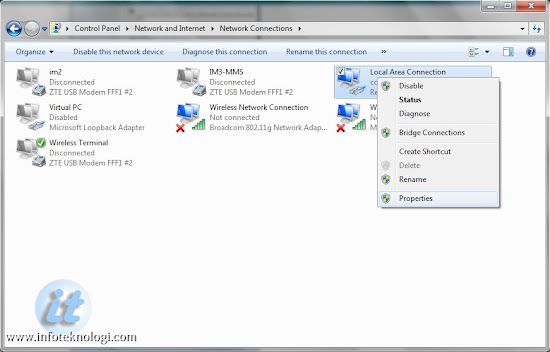
  • Masuk ke Control Panel | Network and Internet | Network Connections


Cara Merubah DNS Agar Internet Jauh Lebih Cepat
  • Akan muncul daftar network adapter yang terinstall di komputer anda.
    Pengguna internet di rumah dan kantor biasanya harus merubah setting Local Area Connection sedangkan pengguna Laptop/Notebook/Modem 3G akan menggunakan Wireless Network Connection.
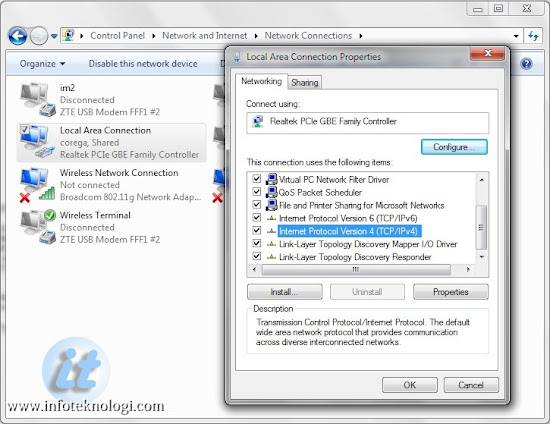
  • Klik kanan Local Area Connection atau Wireless Network Connection dan pilih Properties.


Cara Merubah DNS Agar Internet Jauh Lebih Cepat
  • Pilih Internet Protocol Version 4 (TCP/IPv4) dan klik tombol properties


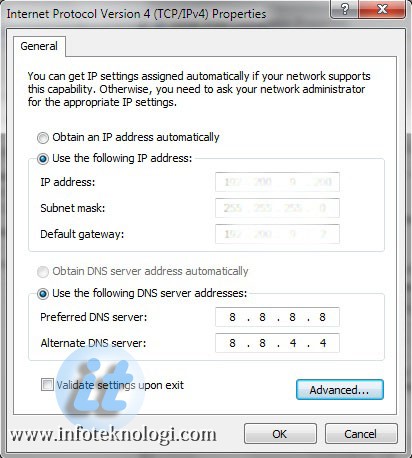
Internet Protocol Version 4 (TCP/IPv4) Properties

  • Isi kotak isian Use the following DNS server Addresses: (Infoteknologi.com mengisinya dengan DNS dari Google, untuk DNS lain lihat di bagian akhir artikel)
Preferred DNS server: 8.8.8.8
Alternate DNS server: 8.8.4.4
  • Tekan Tombol OK untuk menyimpan pengaturan DNS.
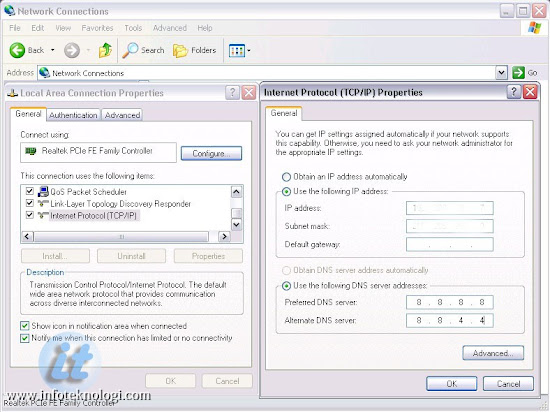
>>> Untuk merubah Setting DNS Server di Windows XP
  • Masuk ke  Control Panel > Network Connections
  • Klik kanan Adapter (Local Area Connection atau Wireless Network) lalu pilih Properties
Setting DNS di Windows XP 
  • Pilih Internet Protocol (TCP/IP) klik tombol Properties, lalu pada Use the following DNS server Addresses isikan Preferred dan Alternate DNS server dengan DNS Server Google atau OpenDNS.
  • Simpan setting DNS dengan menekan tombol OK
Di sini saya mempunyai beberapa DNS yang umum di gunakan oleh orang dan terbukti cepat :

DNS Google (Google Public DNS) :


  • 8.8.8.8
  • 8.8.4.4


OpenDNS :


  • 208.67.222.222
  • 208.67.220.220
  • 208.67.222.220
  • 208.67.220.222


DNS Nawala:


  • 180.131.144.144
  • 180.131.145.145


Norton DNS:


  • 198.153.192.1
  • 198.153.194.1
       DNS SPEEDY:

Oke Sobat blogger mungkin itu saja yang dapat saya jelaskan di artikel Cara Merubah DNS Agar Internet Jauh Lebih Cepat semoga artikel ini dapat bermanfaat bagi sobat yang membacanya..

✍ Cara/Trik Mempercepat Koneksi Browser Mozilla Firefox


Cara Mempercepat Koneksi Mozilla Firefox Paling Ampuh - Hallo sobat blogger kali ini saya ingin memberikan tips bagaimana cara mempercepat koneksi mozilla firefox, pada intinya koneksi itu sendiri di pengaruhi oleh koneksi modem kita sendiri atau bisa saja koneksi lemah karna sinyal yang kurang baik tapi dalam hal ini saya akan membantu sobat agar dapat mengoptimalkan koneksi dalam menggunakan browser mozilla firefox.. oke tanpa penjelasan yang panjang lebar langsung saja ke topiknya langsung.. cara ini sudah saya buktikan dan cukup ampuh dalam mengoptimalkan kinerja dari mozilla firefox agar dapat bekerja lebih cepat meskipun koneksi sedang tidak setabil..
 

1. yang pertama tentu saja buka aplikasi mozilla firefox
2. pada address bar ketikan " about:config " (tanpa tanda kutip)
3. klik saja pada " i'll be careful, i promise! atau saya berjanji akan berhati-hati "
4. lalu sobat akan melihat jendela configurasi dari mozilla firefox..
5. lalu sobat cari settingan berikut menggunakan CTRL + F

  •  Network.http.pipelining; False --> klik 2 kali ubah "False" menjadi "True"
  •  Network.http.pipelining.maxrequests; 4 --> klik 2 kali ubah "4" menjadi "30"
  •  Network.http.proxy.pipelining; False --> klik 2 kali ubah "False" menjadi "True"
6. jika langkah di atas sudah sobat lakukan dengan benar maka langkah selanjutnya adalah..

  • klik kanan di bagian yang kosong/putih, kemudian pilih New > integer > isi kolom pertama dengan nglayout.initialpaint.delay > tekan tombol Enter 1 kali > masukan angka 0 > tekan tombol Enter kembali.
7. jika seluruh langkah yang saya berikan telah sobat lakukan dengan benar langkah terakhir adalah Restart Mozilla Firefox sobat..
oke sobat hanya segitu saja yang bisa saya sampaikan seputar cara mempercepat koneksi di mozilla firefox semoga artikel saya yang berjudul Cara Mempercepat Koneksi Mozilla Firefox Paling Ampuh dapat bermanfaat bagi sobat yang membacanya.. 

Cara Percepat Browser kamu dengan SpeedyFox


 Aplikasi yang mungil ini bernama speedyfox biar mungil kata orang Indonesia "kecil-kecil cabe rawit" biar aplikasinya kecil dan ringan aplikasi ini sangat ampuh dalam meningkatkan kinerja browser kalian. Aplikasi ini juga disediakan gratis 100% kita tidak perlu bayar untuk aplikasi yang sangat diperlukan untuk kalian yang hobi internetan dan berselancar didunia maya.

Apa saja fungsi dari SpeedyFox kalian bisa liat dibawah ini :

Meningkatkan startup sampai 3x lebih cepat
Mempercepat Membaca riwayat browser
Operasi browser jauh lebih cepat
Aplikasi yang ringat dan kecil
Tersedia untuk Windows dan Mac OS


Jika kalian ingin memilikinya kalian bisa download melalui link dibawah ini
Download For Windows
http://www.4shared.com/file/2M4aatRLba/speedyfox.html

Download For MAX / OS

Sedot Gan...!!!

Semoga saja ini berguna untuk kalian guna mempercepat browser kalian dan rasakan keampuhan dari program mungil yang dahsyat ini.

Trik Mengatasi Atau Mempercepat Loading Mozilla Firefox

Mozilla Firefox


Ini Dia Trik Mengatasi Atau Mempercepat Loading Mozilla Firefox - Sobat menggunakan browser Mozilla Firefox? Dan loadingya lambat? Semoga dengan mengikuti langkah dibawah ini, loading mozilla firefox sobat tidak lambat lagi.

Cara Mengatasi Atau Mempercepat Loading Mozilla Firefox:

1. Buka browser moziila firefox

2. Ketik about:config pada address bar lalu tekan Enter

3. Cari entries di bawah ini (agar mudah mencarinya, cari di kolom Search)

- network.http.pipelining
- network.http.proxy.pipelining
- network.http.pipelining.maxrequests

  4. Ubah entries dibawah ini dengan cara Klik sebanyak 2x

1. Set “network.http.pipelining” menjadi “true
2. Set “network.http.proxy.pipelining” menjadi “true
3. Set “network.http.pipelining.maxrequests” menjadi nilai "8"
4. Terakhir, Klik Kanan dimana saja --> New --> Integer. masukan “nglayout.initialpaint.delay” menjadi "0″.

Update: 

1. Klik Kanan dimana saja --> New --> Boolean, masukan "content.interrupt.parsing" pilih "true"
2. Klik Kanan dimana saja --> New --> Boolean, masukan "content.notify.ontimer" pilih "true"
3. Cari "network.dns.disableIPv6" --> true (klik 2x), jika tidak ada, Klik Kanan dimana saja --> New --> Boolean, masukan "network.dns.disableIPv6" pilih "true"
4. Klik Kanan dimana saja --> New --> Integer, masukan "content.max.tokenizing.time", masukan "2250000"
5. Klik Kanan dimana saja --> New --> Integer, masukan "content.notify.interval", masukan "750000"
6. Klik Kanan dimana saja --> New --> Integer, masukan "content.notify.backoffcount" masukan "5"
7. Klik Kanan dimana saja --> New --> Integer, masukan "content.switch.threshold" masukan "750000"

Semoga tutorial tentang Cara Mengatasi Atau Mempercepat Loading Mozilla Firefox berhasil di komputer sobat, dan rasakan perbedaannya.
= Selamat Mencoba =

✍ Tips membersihkan Cookies dan Cache Mozilla Firefox


Berikut Cara membersihkan Cookies dan Cache Mozilla Firefox:
Pada umum nya setiap kita akan menggunakan internet pasti kita akan membuka Mozilla Firefox atau  Internet Explorer, Safari, Opera, Chrome dll.
Cache digunakan oleh setiap browser untuk menyimpan halaman web, gambar dan konten download secara sementara di komputer agar setiap kita berpindah halaman dari dalam suatu situs lebih cepat. Dengan cara ini maka akses internet kita dalam suatu situs dapat lebih cepat, karena sebagian halaman web telah tersimpan tanpa harus di load ulang saat mengakses halaman lain. Ini fungsi Cache pada suatu browser.

Sedangkan pengertian Cookies adalah data yang tersimpan di komputer saat kita login ke suatu seperti Facebook, email dll. Sehingga dengan tersimpannya data user tersebut di komputer maka komputer lansung mengenali dan memberikan arahan akan username dan password yang kita gunakan.


Cookies merupakan data file yang ditulis ke dalam hard disk komputer oleh web server yang digunakan untuk mengidentifikasikan diri user pada situs tersebut sehingga sewaktu user kembali mengunjugi situs tersebut, situs itu akan dapat mengenalinya.

Masalahnya kemudian adalah jika cache tersimpan terlalu banyak tanpa di hapus maka akan memperkecil ruang pada hardisk kita, sedangkan cookies sangat berbahaya jika tidak dihapus kalau komputer digunakan oleh orang banyak seperti warnet.


Mengapa tidak menghapus cookies menjadi berbahaya? Karena orang lain setelah kita bisa mengakses seperti akun FB atau email kita dan merubah data informasi akun kita. Tentu ini merupakan kerugian akibat keteledoran kita.

Bagaimana cara menghapus Cookies di Mozilla Firefox :

   1. Buka Browser Mozilla Firefox
   2. Pada tools menu di bagian paling atas Mozilla, klik Tools -> Options
   3. Pilih “Privacy” pada tab menu.
   4. klick “Show Cookies”
   5. Pilih cookie dalam daftar yang muncul untuk dihapus lalu klik Remove Cookies untuk menghapus cookies satu-persatu atau Click Remove All Cookies untuk menghapus semua cookies
   6. Klik Close untuk menutup jendela cookies.

Cara Clear Cache Mozilla Firefox (Mozilla 3.6x) :

   1. Klik Tools menu -> Option
   2. Pilih “Advance “
   3. Pilih network pada sub tab menu Advance tadi
   4. Pada tulisan Offline storage of space for cache, klik Clear Now
   5. Klik Close  untuk menutup jendela pembersihan Cache

Cara di atas sebenarnya merupakan cara yang cukup rumit sehingga banyak orang yang malas untuk membersihkan cookies dan cache di komputer mereka. Jika anda menggunakan Mozilla Firefox terbaru, maka ada cara lebih mudah untuk menghapus cookies dan cache sekaligus. Caranya sebagai berikut :

   1. Klik Tools menu
   2. Klik “Recent History”
   3. Kita bisa memilih batasan waktu dan cheklist file yang akan dihapus.
   4. Klik “Clear Now”

Dengan cara ini kita bisa menghapus browsing and download history, form and search history, cookies, cache, active login dan site preference sekaligus. Sehingga memberi rasa aman saat meninggalkan komputer kita.

Masih ada lagi cara setting cookies agar aman saat ditinggalkan dan lebih cepat, yaitu dengan mengatur pada tools menu agar menghapus cookies dan history lainnya setiap kali mozilla ditutup/close.

Caranya : klik tools menu -> option -> privacy -> cheklist clear history when firefox close dan klik setting untuk setting bagian mana saja yang ingin di bersihkan

mungkin itu saja info dari saya mengenai Cara membersihkan Cookies dan Cache Mozilla Firefox semoga bermanfaat sob...!

Cara Mendapatkan Kembali Password E-mail Yang Lupa


Berikut Cara Mendapatkan Kembali Password E-mail Yang Lupa:
ini saya beritahu bagaimana caranya mendapatkan kembali password e-mail kita yang lupa atau yang telah dibobol oleh orang lain (dengan syarat data-data kita tidak dirubah), yaitu sbb :
1. Masuk ke sign in e-mail di yahoo.
2. Setelah muncul seperti form dibawah ini, klik "Forget your ID or password?" yang
    dilingkari warna merah.


3. Setelah itu muncul form berikutnya seperti dibawah ini, pilih "I forgot my password" lalu klik
    tombol "Next".


4. Barulah kita masuk ke form progress, nah disinilah kita akan mendapatkan kembali
    password e-mail kita hanya dengan 3 langkah. Seperti gambar dibawah ini, isikan yahoo ID
    Anda dan kode yang tertera di bagian bawah. Setelah itu klik tombol "Next".


5. Kemudian muncul form berikutnya seperti dibawah ini. Di form ini diminta data tanggal lahir
    kita, negara tempat kita tinggal dan kode pos. Pastikan data-data tersebut benar. Jika
    sudah selesai klik tombol "Next".


6. Setelah data-data kita benar alias tidak terjadi kesalahan, akan muncul form berikutnya.
    Form ini adalah form yang menanyakan pertanyaan rahasia yang kita buat sendiri dan  
    jawabannya pun kita buat sendiri ketika kita pertama kali membuat account e-mail di
    yahoo. Pastikan jawaban yang kita berikan benar. Isi pada kotak pertanyaan tersebut lalu
    klik tombol "Next".


7. Berhasil...? Jika ya maka akan muncul form seperti dibawah ini. Form yang merupakan
    form untuk mereset password e-mail kita. Isi kotak 'New Password" dan kotak "Re-type
    New Password" dengan password baru kita. Setelah itu klik tombol "Next", maka kita
    telah berhasil mendapatkan password e-mail kita.


Peringatan Keras : Cara diatas dapat juga digunakan untuk membobol account e-mail seseorang. Maka dari itu hati-hatilah dengan data-data yang seperti diatas (TTL, Negara, Kode Pos) karena data ini merupakan data menuju gerbang dimana pertanyaan rahasia kita muncul, jangan sampai orang lain mengetahuinya.
Semoga bermanfaat ya sob...!

Trik Menambah Kecepatan Modem Menggunakan Cara Manual


Berikut Trik Menambah Kecepatan Modem Menggunakan Cara Manual
Internet saat ini memang sudah menjadi kebutuhan pokok kebanyakan orang di Indonesia. Mungkin jika sehari saja tidak menggunakan internet, maka kita akan merasakan ada yang kurang. Ini dikarenakan kita sudah memerlukan internet untuk mencari sebuah informasi atau menjadi hiburan yang menyenangkan bagi kita. Namun terkadang kecepatan modem yang kita gunakan sangat mengecewakan sehingga kita menjadi bosan menunggu proses loading yang tak kunjung selesai. Untuk mengatur modem agar tetap cepat, kita bisa melakukan cara berikut ini.
  • Masuk ke Control panel, lalu pilih Network and internet.tips mempercepat modem
  • Maka akan muncul jendela baru. Pilih pada network and sharing center.tips mempercepat modem
  • Jika sudah, silakan anda pilih Change adapter setting yang berada di sebelah kiri.tips mempercepat modem
  • Lalu pilih modem yang sedang anda gunakan. Klik kanan, pilih Status.tips mempercepat modem
  • Maka akan muncul jendela baru. Klik pada properties, lalu pilih configure.tips mempercepat modemtips mempercepat modem
  • Maka akan terdapat Modem configuration. Pada option Maximum speed, silakan anda pilih pada kecepatan yang paling bawah yaitu 921600 bps. Setelah itu klik OK.tips mempercepat modem
  • Disconnect modem anda. Lalu sambungkan kembali modem anda dengan internet. Jika internet anda lebih cepat dari sebelumnya, berarti anda sudah berhasil meningkatkan kecepatan internet anda.
Namun jika internet anda masih lambat, kemungkinan ISP anda sudah membatasi maksimal kecepatan yang bisa anda gunakan. Nah, jika kecepatan internet anda lumayan, maka anda akan lebih cepat dalam menggunakan internet dan dalam memperoleh informasi yang penting di internet.
Semoga Bermanfaat Sob...!

Akun Twitter Anda Kena Hack?????


Berikut Cara Mengembalikan Akun Twitter Yang kena Hack
Jika Akun twitter Anda telah di-hack dan Anda tidak dapat masuk dengan nama pengguna dan kata sandi Anda, silakan ikuti dua langkah berikut:


Minta pengaturan ulang kata sandi

Atur ulang kata sandi twitter Anda dengan meminta email dari formulir pengaturan ulang kata sandi KLIK DISINI. Coba masukkan nama pengguna dan alamat email, dan pastikan untuk memeriksa email di akun email mana saja yang mungkin Anda gunakan pada akun Twitter Anda.

Jika Anda bisa masuk setelah mengatur ulang kata sandi, silakan amankan kembali akun twitter Anda dengan mengikuti langkah-langkah
DISINI .


Hubungi bantuan jika Anda masih membutuhkan pertolongan

Jika Anda tetap tidak bisa masuk ke twitter, hubungi admin twitter dengan mengajukan permintaan Dukungan KLIK DISINI. Silakan pilih "Akun di-hack atau di-phishing" sebagai judul permintaan Anda. Pastikan untuk menggunakan alamat email Anda yang terhubung dengan akun Twitter yang di-hack; kemudian kami akan mengirimkan informasi dan petunjuk tambahan ke alamat email tersebut. Sertakan nama pengguna dan tanggal terakhir Anda mempunyai akses ke akun Anda.

Jika Anda kehilangan akses ke akun email yang terhubung dengan akun Twitter Anda, lihat halaman bantuan BUKA DISINI.


Keterangan : Link yang ada diatas disponsori oleh adf.ly, Jika kamu membuka link diatas akan bertemu dengan situs adf.ly terlebih dahulu, setelah itu tunggu waktunya 5 detik dan klik SKIP AD / LANJUTKAN di pojok kanan atas yang di kolom berwarna kuning.thx

Semoga akun twitter anda bisa didapatkan kembali dari para hacker yg tidak bertanggung jawab..Sumber:twitter

Cara Mempercepat Koneksi Internet Smartfren yang Lemot


cara mempercepat koenksi internet smartfren yang lemot, mengatasi koneksi internet smartfren yang lelet, tips mempercepat koneksi internet yang lemot
Cara Mempercepat Koneksi Internet Smartfren Yang Lemot - Entah kenapa, mulai pada pertengahan Bulan Ramadhan tahun 2012 ini, koneksi Smartfren di hampir seluruh Indonesia sangat lemot alias lambat. Tak hanya lambat, koneksi internetnya pun bahkan tidak ada sama sekali. Bagi anda pemakai modem Smartfren yang sudah cukup lama, tentunya anda tidak asing lagi dengan hal ini, namun bagi pengguna baru modem Smartfren, tentunya ini sangat mengecewakan. Memang, pada saat pertama kali kita membeli modem merek ini, kita akan dimanjakan dengan koneksi yang cepat dan lancar karena pada bulan pertama kita diberikan bonus koneksi internet hingga 3.1 Mbps. Tetapi setelah masa bonus habis, maka dipastikan anda akan memakai paket regular yang hanya sebesar 153 Kbps.
Untuk mempercepat koneksi internet Smartfren yang lemot, silahkan anda ikuti cara-cara di bawah ini dengan cermat, agar koneksi internet Smartfren anda bisa lancar dan cepat :
1. Silakan masuk ke Menu Setting pada interface modem Smartfren.
2. Silakan ganti Setting anda sebelumnya dengan setting yang tertera di bawah ini :
Setting 1
Name : smart3
Number : *98#
Username : cdma atau wap
Password : cdma atau wap
Setting 2
Name : smart2
Number : *31*11111#
Username : cdma atau wap
Password : cdma atau wap

Setting 3
Name : smart3
Number : *98#
Username : cdma atau wap
Password : cdma atau wap

Setting 4
Access number : #777 atau *99#
User name : cdma
Password : cdma
Advance setting : DNS
Primary DNS : 8.8.8.8
Secondary DNS : 8.8.4.4

Setting 5
Access number : #777 atau *99#
User name : smart
Password : smart
Advance setting : DNS
Primary DNS : 208.67.222.222
Secondary DNS : 208.67.220.220

Silakan anda coba dan test satu-persatu setting-setting yang tertera diatas untuk mendapatkan koneksi internet Smartfren yang cepat dan lancar. Jangan lupa, setting sinyal dimohon untuk disetting pada mode EVDO, agar sinyal yang didapatkan oleh modem hanya sinyal EVDO saja, tidak berubah-ubah.

Jika anda sudah mencoba beberapa setting diatas, namun koneksi internet Smartfren anda masih tetap lemot alias lambat, mungkin memang daerah domisili anda jauh dari jangkauan koneksi Smartfren atau bahkan malah tidak ter-cover sama sekali.

NB : Jika terjadi perbedaan pada koneksi internet yang dihasilkan pada modem satu dengan yang lainnya, itu adalah hal yang wajar, karena hasil akan bervariasi pada masing-masing individu dan PC.


Tips Mempercepat Koneksi Internet Smartfren yang Lemot

Jika anda sudah melakukan cara-cara untuk mempercepat koneksi internet Smartfren diatas, namun koneksi internet anda tidak kunjung membaik, mungkin anda bisa melakukan tips di bawah ini :
1. Silakan cari dan download Software TCPOptimizer.
2. Jalankan software TCPOptimizer
3. Dalam Connection Speed geser slider ke kecepatan 3 Mbps. Karena koneksi Smartfren maksimal hanya segitu. Dalam Network Adapter Selection silakan pilih jenis koneksi internet anda. Jika jenis internet anda tidak ada, centang saja pada Modify All Network Adapters.

4. Lalu masuk ke Tab "MTU/Latency". Disinilah kita akan mengetes koneksi dengan melakukan ping IP kita ke server yang ditentukan. Anda bisa mengganti sendiri server yang digunakan untuk melakukan ping. Tapi saran saya gunakan google.com untuk melakukan ping. Karena kecepatan ping dari google.com relatif cukup cepat dan stabil. Untuk mengubahnya anda tinggal tekan tombol edit. Lalu ganti URL www.speedguide.net dengan URL google.com. Tapi didalam software ini sudah ada daftar www.google.com. Jadi anda tinggal memilihnya saja.

5. Lanjutkan dengan mengklik tombol Largest MTU. Maka software ini akan melakukan ping ke server google.com dan mencari setting yang tepat untuk anda.

6. Ikuti setting yang tepat sesuai yang direkomendasikan. Masuk ke Tab "General Settings", lalu pada "Choose Setting" pilih "Custom". Dalam kolom MTU masukkan angka yang direkomendasikan google.

6. Anda juga bisa melakukan setting - setting lainnya sesuai dengan kemauan. Akhiri dengan menekan tombol "Apply Changes". Silakan restart komputer anda agar hasilnya tersimpan.

Nah, semoga Cara dan Tips Mempercepat Koneksi Internet Smartfren yang sudah saya sajikan diatas, mampu mengatasi koneksi internet Smartfren anda yang Lemot. Software TCPOptimizer ini bisa juga anda gunakan untuk  jaringan lain selain modem USB. Dikarenakan software ini hanya merubah setting registry dan setting lain dari komputer anda. Selamat Mencoba !

Older Posts Home